ਕਮੈਂਟ ਖੋਲ੍ਹਣ ਵੇਲੇ Instander ਐਪ ਕਰੈਸ਼ ਨੂੰ ਠੀਕ ਕਰੋ
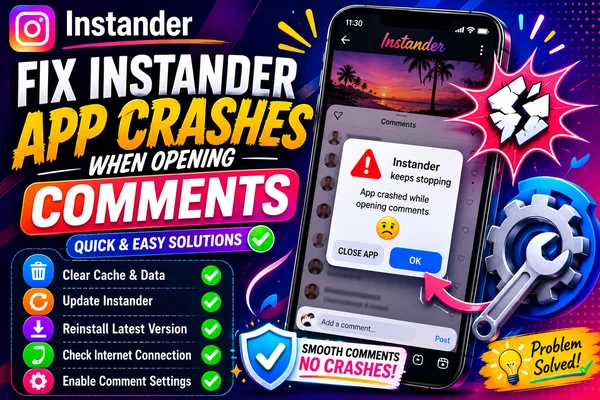
ਕੀ ਤੁਹਾਡੀ Instander ਐਪ ਹਰ ਵਾਰ ਕਮੈਂਟ ਖੋਲ੍ਹਣ ਵੇਲੇ ਕਰੈਸ਼ ਹੋ ਜਾਂਦੀ ਹੈ? ਤੁਸੀਂ ਇਕੱਲੇ ਨਹੀਂ ਹੋ। ਬਹੁਤ ਸਾਰੇ ਉਪਭੋਗਤਾਵਾਂ ਨੇ ਇਹੀ ਸਮੱਸਿਆ ਦਾ ਸਾਹਮਣਾ ਕੀਤਾ ਹੈ, ਅਤੇ ਇਹ ਸੱਚਮੁੱਚ ਨਿਰਾਸ਼ਾਜਨਕ ਹੋ ਸਕਦਾ ਹੈ। ਪਰ ਚੰਗੀ ਖ਼ਬਰ ਇਹ ਹੈ ਕਿ ਇਸ ਸਮੱਸਿਆ ਦੇ ਸਧਾਰਨ ਹੱਲ ਹਨ।
ਇਸ ਲੇਖ ਵਿੱਚ, ਅਸੀਂ ਤੁਹਾਨੂੰ Instander ਕਰੈਸ਼ ਸਮੱਸਿਆ ਨੂੰ ਹੱਲ ਕਰਨ ਅਤੇ ਇੱਕ ਵਾਰ ਫਿਰ ਤੋਂ ਸੁਚਾਰੂ Instagram ਅਨੁਭਵ ਪ੍ਰਾਪਤ ਕਰਨ ਲਈ ਸਧਾਰਨ ਕਦਮਾਂ ਰਾਹੀਂ ਮਾਰਗਦਰਸ਼ਨ ਕਰਾਂਗੇ।
ਕਮੈਂਟ ਖੋਲ੍ਹਣ ਵੇਲੇ Instander ਕਿਉਂ ਕਰੈਸ਼ ਹੁੰਦਾ ਹੈ?
ਇਹ ਸਮੱਸਿਆ ਉਦੋਂ ਦਿਖਾਈ ਦਿੰਦੀ ਹੈ ਜਦੋਂ ਉਪਭੋਗਤਾ ਪੋਸਟਾਂ 'ਤੇ ਕਮੈਂਟ ਖੋਲ੍ਹਣ ਦੀ ਕੋਸ਼ਿਸ਼ ਕਰਦੇ ਹਨ। ਐਪ ਫ੍ਰੀਜ਼ ਹੋ ਜਾਂਦੀ ਹੈ ਜਾਂ ਕਰੈਸ਼ ਹੋ ਜਾਂਦੀ ਹੈ। ਇਹ ਤੁਹਾਡੀ ਗਤੀ ਨੂੰ ਤੋੜਦਾ ਹੈ ਅਤੇ Instagram ਵਰਤਣ ਦਾ ਮਜ਼ਾ ਖਰਾਬ ਕਰਦਾ ਹੈ।
ਇਸ ਦੇ ਕੁਝ ਕਾਰਨ ਹਨ ਜੋ ਇਸ ਤਰ੍ਹਾਂ ਹੋ ਸਕਦੇ ਹਨ:
- ਐਪ ਬੱਗਜ਼
- ਘੱਟ ਸਟੋਰੇਜ ਜਾਂ ਮੈਮੋਰੀ
- ਪੁਰਾਣਾ ਐਪ ਵਰਜ਼ਨ
- ਡਿਵਾਈਸ ਪ੍ਰਦਰਸ਼ਨ ਸਮੱਸਿਆਵਾਂ
ਹੁਣ, ਆਓ ਹਰੇਕ ਹੱਲ ਨੂੰ ਕਦਮ ਦਰ ਕਦਮ ਚਰਚਾ ਕਰੀਏ।
Instander ਐਪ ਡੇਟਾ ਸਾਫ਼ ਕਰੋ ਅਤੇ ਦੁਬਾਰਾ ਲੌਗ ਇਨ ਕਰੋ
ਐਪ ਡੇਟਾ ਸਾਫ਼ ਕਰਨਾ ਐਪ ਦੀਆਂ ਖਰਾਬੀਆਂ ਲਈ ਸਭ ਤੋਂ ਪ੍ਰਭਾਵਸ਼ਾਲੀ ਹੱਲਾਂ ਵਿੱਚੋਂ ਇੱਕ ਹੈ।
ਇਹ ਕਿਵੇਂ ਕਰਨਾ ਹੈ:
- ਆਪਣੇ ਫ਼ੋਨ ਦੀ ਸੈਟਿੰਗਜ਼ 'ਤੇ ਜਾਓ
- ਐਪਸ 'ਤੇ ਟੈਪ ਕਰੋ
- Instander ਲੱਭੋ ਅਤੇ ਚੁਣੋ
- ਸਟੋਰੇਜ 'ਤੇ ਟੈਪ ਕਰੋ
- ਡੇਟਾ ਸਾਫ਼ ਕਰੋ ਚੁਣੋ
ਡੇਟਾ ਸਾਫ਼ ਕਰਨ ਤੋਂ ਬਾਅਦ, ਐਪ ਲਾਂਚ ਕਰੋ ਅਤੇ ਦੁਬਾਰਾ ਲੌਗ ਇਨ ਕਰੋ। ਇਹ ਅਸਥਾਈ ਫਾਈਲਾਂ ਨੂੰ ਮਿਟਾ ਦੇਵੇਗਾ ਅਤੇ ਛੋਟੇ ਬੱਗਜ਼ ਨੂੰ ਖਤਮ ਕਰੇਗਾ।
ਯਕੀਨੀ ਕਰੋ ਕਿ ਤੁਹਾਡੇ ਫ਼ੋਨ ਵਿੱਚ ਕਾਫ਼ੀ ਸਟੋਰੇਜ ਹੈ
ਐਪਾਂ ਨੂੰ ਬਿਨਾਂ ਕਿਸੇ ਸਮੱਸਿਆ ਦੇ ਚੱਲਣ ਲਈ ਉਪਲਬਧ ਸਟੋਰੇਜ ਸਪੇਸ ਦੀ ਲੋੜ ਹੁੰਦੀ ਹੈ। ਜੇ ਤੁਹਾਡੇ ਫ਼ੋਨ ਵਿੱਚ ਸਟੋਰੇਜ ਘੱਟ ਹੈ, ਤਾਂ Instander ਉਮੀਦ ਅਨੁਸਾਰ ਕੰਮ ਨਹੀਂ ਕਰੇਗਾ।
ਸਪੇਸ ਦੀ ਜਾਂਚ ਅਤੇ ਖਾਲੀ ਕਰਨ ਲਈ:
- ਅਣਵਰਤੀਆਂ ਐਪਲੀਕੇਸ਼ਨਾਂ ਅਣਇੰਸਟਾਲ ਕਰੋ
- ਵੱਡੇ ਵੀਡੀਓ ਜਾਂ ਚਿੱਤਰ ਹਟਾਓ
- ਫਾਈਲਾਂ ਨੂੰ ਕਲਾਊਡ ਸਟੋਰੇਜ ਵਿੱਚ ਅਪਲੋਡ ਕਰੋ
ਘੱਟੋ-ਘੱਟ 1-2 GB ਅਣਵਰਤੀ ਸਪੇਸ ਬਣਾਈ ਰੱਖਣ ਨਾਲ ਕਰੈਸ਼ ਨੂੰ ਰੋਕਿਆ ਜਾ ਸਕਦਾ ਹੈ।
ਆਪਣੇ ਫ਼ੋਨ 'ਤੇ RAM ਵਰਤੋਂ ਦੀ ਜਾਂਚ ਕਰੋ
Instander ਤੁਹਾਡੇ ਫ਼ੋਨ ਦੀ RAM 'ਤੇ ਨਿਰਭਰ ਕਰਦਾ ਹੈ। ਜੇ ਹੋਰ ਐਪਲੀਕੇਸ਼ਨਾਂ ਬਹੁਤ ਜ਼ਿਆਦਾ ਮੈਮੋਰੀ ਲੈਂਦੀਆਂ ਹਨ, ਤਾਂ Instander ਕਰੈਸ਼ ਹੋ ਸਕਦਾ ਹੈ।
ਤੁਸੀਂ ਇਸਨੂੰ ਇਸ ਤਰ੍ਹਾਂ ਹੱਲ ਕਰ ਸਕਦੇ ਹੋ:
- ਬੈਕਗ੍ਰਾਊਂਡ ਐਪਲੀਕੇਸ਼ਨਾਂ ਬੰਦ ਕਰੋ
- ਡਿਵਾਈਸ ਨੂੰ ਰੀਸਟਾਰਟ ਕਰੋ
- ਇੱਕ ਮੈਮੋਰੀ-ਕਲੀਨਿੰਗ ਐਪਲੀਕੇਸ਼ਨ ਵਰਤੋ (ਵਿਕਲਪਿਕ)
RAM ਖਾਲੀ ਕਰਨ ਨਾਲ Instander ਬਿਨਾਂ ਕਰੈਸ਼ ਦੇ ਵਧੇਰੇ ਸੁਚਾਰੂ ਢੰਗ ਨਾਲ ਚੱਲਦਾ ਹੈ।
Instander ਨੂੰ ਨਵੀਨਤਮ ਵਰਜ਼ਨ ਵਿੱਚ ਅੱਪਡੇਟ ਕਰੋ
ਐਪ ਦਾ ਪੁਰਾਣਾ ਵਰਜ਼ਨ ਬੱਗਜ਼ ਰੱਖ ਸਕਦਾ ਹੈ। ਡਿਵੈਲਪਰ ਜਾਣੀਆਂ ਸਮੱਸਿਆਵਾਂ ਨੂੰ ਹੱਲ ਕਰਨ ਲਈ ਅੱਪਡੇਟ ਜਾਰੀ ਕਰਦੇ ਹਨ।
Instander ਨੂੰ ਅੱਪਡੇਟ ਕਰਨ ਦਾ ਤਰੀਕਾ:
- ਅਧਿਕਾਰਤ ਵੈੱਬਸਾਈਟ ਜਾਂ ਕਿਸੇ ਭਰੋਸੇਯੋਗ ਸਰੋਤ 'ਤੇ ਜਾਓ
- ਨਵਾਂ ਵਰਜ਼ਨ ਡਾਊਨਲੋਡ ਕਰੋ
- ਇਸਨੂੰ ਆਪਣੇ ਫ਼ੋਨ 'ਤੇ ਇੰਸਟਾਲ ਕਰੋ
ਗਲਤੀਆਂ ਤੋਂ ਬਚਣ ਅਤੇ ਬਿਹਤਰ ਫੀਚਰ ਪ੍ਰਾਪਤ ਕਰਨ ਲਈ ਹਮੇਸ਼ਾ ਨਵੀਨਤਮ ਵਰਜ਼ਨ ਵਰਤੋ।
ਆਪਣਾ ਫ਼ੋਨ ਰੀਸਟਾਰਟ ਕਰੋ
ਇਹ ਬਹੁਤ ਸਰਲ ਲੱਗ ਸਕਦਾ ਹੈ, ਪਰ ਇਹ ਕੰਮ ਕਰਦਾ ਹੈ। ਫ਼ੋਨ ਰੀਸਟਾਰਟ ਕਰਨ ਨਾਲ ਅਸਥਾਈ ਸਿਸਟਮ ਸਮੱਸਿਆਵਾਂ ਹੱਲ ਹੋ ਸਕਦੀਆਂ ਹਨ।
ਕਦਮ:
- ਪਾਵਰ ਬਟਨ ਨੂੰ ਦਬਾ ਕੇ ਰੱਖੋ
- ਰੀਸਟਾਰਟ ਚੁਣੋ
- ਆਪਣੇ ਡਿਵਾਈਸ ਦੇ ਚਾਲੂ ਹੋਣ ਦੀ ਉਡੀਕ ਕਰੋ
ਹੁਣ, Instander ਇੱਕ ਵਾਰ ਫਿਰ ਖੋਲ੍ਹੋ ਅਤੇ ਦੇਖੋ ਕਿ ਸਮੱਸਿਆ ਅਲੋਪ ਹੋ ਗਈ ਹੈ ਜਾਂ ਨਹੀਂ।
Instander ਨੂੰ ਦੁਬਾਰਾ ਇੰਸਟਾਲ ਕਰੋ
ਜੇ ਬਾਕੀ ਸਭ ਕੁਝ ਅਸਫਲ ਹੋ ਜਾਵੇ, ਤਾਂ ਐਪ ਨੂੰ ਹਟਾ ਕੇ ਦੁਬਾਰਾ ਇੰਸਟਾਲ ਕਰਨਾ ਕੰਮ ਆ ਸਕਦਾ ਹੈ।
ਇਹ ਕਰਨ ਲਈ:
- ਆਪਣੇ ਫ਼ੋਨ ਤੋਂ Instander ਅਣਇੰਸਟਾਲ ਕਰੋ
- ਨਵਾਂ ਵਰਜ਼ਨ ਦੁਬਾਰਾ ਡਾਊਨਲੋਡ ਕਰੋ
- ਦੁਬਾਰਾ ਇੰਸਟਾਲ ਕਰੋ ਅਤੇ ਲੌਗ ਇਨ ਕਰੋ
ਇਹ ਨਵੀਂ ਸੈਟਅੱਪ ਡੂੰਘੀਆਂ ਸਮੱਸਿਆਵਾਂ ਨੂੰ ਹੱਲ ਕਰ ਸਕਦੀ ਹੈ ਜੋ ਕੇਵਲ ਅੱਪਡੇਟ ਜਾਂ ਰੀਸਟਾਰਟ ਨਾਲ ਠੀਕ ਨਹੀਂ ਹੋ ਸਕਦੀਆਂ।
ਸਿੱਟਾ
ਕਮੈਂਟ ਖੋਲ੍ਹਣ ਵੇਲੇ Instander ਦਾ ਕਰੈਸ਼ ਹੋਣਾ ਇੱਕ ਜਾਣੀ-ਪਛਾਣੀ ਸਮੱਸਿਆ ਹੈ, ਪਰ ਇਸਨੂੰ ਇਸੇ ਤਰ੍ਹਾਂ ਰਹਿਣ ਦੀ ਲੋੜ ਨਹੀਂ ਹੈ। ਹੁਣ ਤੁਹਾਡੇ ਕੋਲ ਇਸਨੂੰ ਹੱਲ ਕਰਨ ਦੇ ਕਈ ਸਧਾਰਨ ਤਰੀਕੇ ਹਨ। ਡੇਟਾ ਸਾਫ਼ ਕਰਨ ਤੋਂ ਲੈ ਕੇ ਐਪਲੀਕੇਸ਼ਨ ਨੂੰ ਦੁਬਾਰਾ ਇੰਸਟਾਲ ਕਰਨ ਤੱਕ, ਹਰ ਕਦਮ ਆਸਾਨ ਪਰ ਪ੍ਰਭਾਵਸ਼ਾਲੀ ਹੈ।
ਹਰੇਕ ਮੁਰੰਮਤ ਨੂੰ ਵੱਖਰੇ ਤੌਰ 'ਤੇ ਅਜ਼ਮਾਓ ਅਤੇ ਪਤਾ ਲਗਾਓ ਕਿ ਤੁਹਾਡੇ ਲਈ ਸਭ ਤੋਂ ਵਧੀਆ ਕੀ ਕੰਮ ਕਰਦਾ ਹੈ। ਜ਼ਿਆਦਾਤਰ ਉਪਭੋਗਤਾ ਇਹਨਾਂ ਹੱਲਾਂ ਵਿੱਚੋਂ ਕੇਵਲ ਇੱਕ ਜਾਂ ਦੋ ਨਾਲ ਹੀ ਸਫਲ ਹੋ ਜਾਂਦੇ ਹਨ।
ਹੋਰ ਮਦਦ ਚਾਹੀਦੀ ਹੈ?
ਜੇ ਤੁਹਾਡੀ Instander ਐਪ ਕਰੈਸ਼ ਹੁੰਦੀ ਰਹਿੰਦੀ ਹੈ, ਤਾਂ ਚਿੰਤਾ ਨਾ ਕਰੋ। ਕੁਝ ਬੱਗਜ਼ ਜਾਂ ਫ਼ੋਨ ਅਨੁਕੂਲਤਾ ਸਮੱਸਿਆਵਾਂ ਹੋ ਸਕਦੀਆਂ ਹਨ ਜਿਨ੍ਹਾਂ ਲਈ ਕੇਵਲ ਮਾਹਰ ਸਹਾਇਤਾ ਦੀ ਲੋੜ ਹੁੰਦੀ ਹੈ।
ਹੇਠਾਂ ਕਮੈਂਟ ਭਾਗ ਵਿੱਚ ਆਪਣੇ ਸਵਾਲ ਪੋਸਟ ਕਰੋ। ਅਸੀਂ ਤੁਹਾਡੀ ਮਦਦ ਕਰਨ ਲਈ ਇੱਥੇ ਹਾਂ।
ਤੁਹਾਡੇ ਸਮੇਂ ਲਈ ਧੰਨਵਾਦ। ਅਸੀਂ ਉਮੀਦ ਕਰਦੇ ਹਾਂ ਕਿ ਤੁਸੀਂ ਹੁਣ ਬਿਨਾਂ ਕਿਸੇ ਸਮੱਸਿਆ ਦੇ Instander ਵਰਤ ਸਕਦੇ ਹੋ। ਵਿਸ਼ਵਾਸ ਅਤੇ ਮਨ ਦੀ ਸ਼ਾਂਤੀ ਨਾਲ Instagram ਬ੍ਰਾਊਜ਼ ਕਰੋ।