إصلاح تعطل تطبيق Instander عند فتح التعليقات
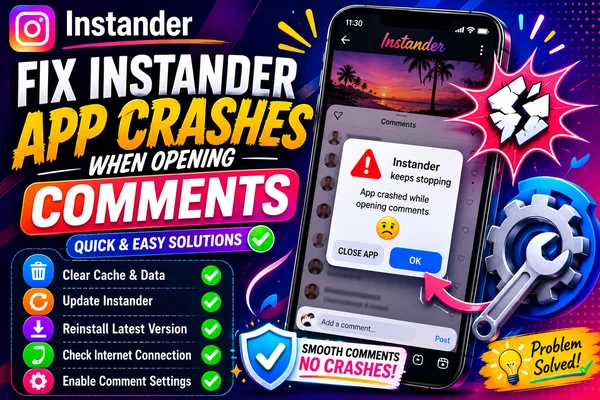
هل يتعطل تطبيق Instander في كل مرة تفتح فيها التعليقات؟ أنت لست وحدك. لقد واجه كثير من المستخدمين نفس المشكلة، وقد تكون محبطة للغاية. لكن الخبر الجيد هو أن هذه المشكلة لها حلول بسيطة.
في هذه المقالة، سنرشدك خلال خطوات بسيطة لحل مشكلة تعطل Instander والاستمتاع بتجربة Instagram سلسة مرة أخرى.
لماذا يتعطل Instander عند فتح التعليقات؟
تبدو المشكلة عند محاولة المستخدمين فتح التعليقات على المنشورات. يتجمد التطبيق أو يتعطل. هذا يقطع زخمك ويفسد متعة استخدام Instagram.
هناك بعض الأسباب التي قد تؤدي إلى حدوث ذلك:
- أخطاء في التطبيق
- انخفاض مساحة التخزين أو الذاكرة
- إصدار قديم من التطبيق
- مشكلات في أداء الجهاز
الآن، دعنا نناقش كل حل خطوة بخطوة.
مسح بيانات تطبيق Instander وتسجيل الدخول مرة أخرى
يعد مسح بيانات التطبيق أحد أكثر الحلول فعالية لمعالجة أعطال التطبيق.
إليك كيفية القيام بذلك:
- انتقل إلى إعدادات هاتفك
- اضغط على التطبيقات
- ابحث عن Instander وحدده
- اضغط على التخزين
- اختر مسح البيانات
بعد مسح البيانات، قم بتشغيل التطبيق وسجل الدخول مرة أخرى. سيؤدي هذا إلى حذف الملفات المؤقتة والقضاء على الأخطاء الصغيرة.
التأكد من أن هاتفك يحتوي على مساحة تخزين كافية
تحتاج التطبيقات إلى مساحة تخزين متاحة للعمل دون مشكلات. إذا كانت مساحة التخزين في هاتفك منخفضة، فلن يعمل Instander كما هو متوقع.
للتحقق وتوفير المساحة:
- إلغاء تثبيت التطبيقات غير المستخدمة
- حذف مقاطع الفيديو أو الصور الكبيرة
- رفع الملفات إلى التخزين السحابي
يمكن أن يساعد الحفاظ على 1-2 غيغابايت على الأقل من المساحة غير المستخدمة في منع التعطل.
فحص استخدام ذاكرة الوصول العشوائي على هاتفك
يعتمد Instander على ذاكرة الوصول العشوائي (RAM) في هاتفك. إذا كانت التطبيقات الأخرى تستهلك الكثير من الذاكرة، فقد يتعطل Instander.
يمكنك حل هذا عن طريق:
- إغلاق التطبيقات التي تعمل في الخلفية
- إعادة تشغيل الجهاز
- استخدام تطبيق تنظيف الذاكرة (اختياري)
يجعل تحرير ذاكرة الوصول العشوائي Instander يعمل بشكل أكثر سلاسة دون تعطل.
تحديث Instander إلى أحدث إصدار
قد تحتوي النسخة القديمة من التطبيق على أخطاء. يصدر المطورون تحديثات لحل المشكلات المعروفة.
كيفية تحديث Instander:
- انتقل إلى الموقع الرسمي أو مصدر موثوق
- قم بتنزيل الإصدار الجديد
- ثبّته على هاتفك
استخدم دائماً أحدث إصدار لتجنب الأخطاء والحصول على ميزات محسّنة.
إعادة تشغيل هاتفك
قد يبدو الأمر بسيطاً للغاية، لكنه يُجدي نفعاً. قد تؤدي إعادة تشغيل الهاتف إلى حل المشكلات المؤقتة في النظام.
الخطوات:
- اضغط مطولاً على زر الطاقة
- اختر إعادة التشغيل
- انتظر حتى يتشغّل جهازك
الآن، افتح Instander مرة أخرى وتحقق مما إذا كانت المشكلة قد اختفت.
إعادة تثبيت Instander
إذا فشلت جميع الحلول السابقة، فإن إزالة التطبيق وإعادة تثبيته قد يحل المشكلة.
لإنجاز ذلك:
- قم بإلغاء تثبيت Instander من هاتفك
- قم بتنزيل الإصدار الجديد مرة أخرى
- أعد التثبيت وسجّل الدخول
قد يحل هذا الإعداد الجديد المشكلات الأعمق التي لا تستطيع مجرد التحديثات أو إعادة التشغيل إصلاحها.
الخلاصة
تعطل Instander عند فتح التعليقات مشكلة شائعة، لكن لا يجب أن تظل كذلك. أنت تمتلك الآن عدداً من الطرق البسيطة لحلها. من مسح البيانات إلى إعادة تثبيت التطبيق، كل إجراء سهل لكنه فعّال.
جرّب كل إصلاح على حدة واكتشف ما يناسبك. يحقق غالبية المستخدمين النجاح بحل واحد أو حلّين فقط من هذه الحلول.
هل تحتاج إلى مزيد من المساعدة؟
إذا استمر تعطل تطبيق Instander لديك، فلا تقلق. قد تكون هناك بعض الأخطاء أو مشكلات توافق الهاتف التي تتطلب فقط مساعدة متخصصة.
انشر أسئلتك في قسم التعليقات أدناه. نحن هنا لمساعدتك.
شكراً لك على وقتك. نأمل أن تتمكن الآن من استخدام Instander دون أي أعطال. لا تتردد في تصفح Instagram بثقة وراحة بال.