إصلاح مشاكل تسجيل الدخول والمصادقة في Instander بسهولة
Instander هو خيار مفضل لأولئك الذين يحتاجون إلى ميزات إضافية مقارنة بتطبيق انستقرام القياسي. ومع ذلك، كما هو الحال مع كل تطبيق، فإن Instander له عيوبه. واحدة من أكثر المشاكل شيوعًا التي يواجهها المستخدمون هي مشاكل تسجيل الدخول أو مشاكل المصادقة. سيرشدك هذا الدليل التعليمي عبر خطوات فعالة وسهلة لحل مشاكل تسجيل الدخول والمصادقة في Instander، ويمكنك استئناف استخدام التطبيق دون مشاكل.
هل تواجه مشكلة في تسجيل الدخول إلى Instander؟
يتعثر معظم المستخدمين في مرحلة تسجيل الدخول. إليك أفضل الطرق لحل المشكلة:
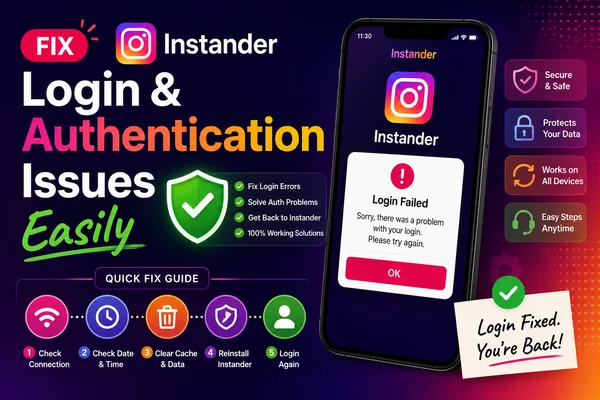
تحقق من اتصالك بالإنترنت
اتصال إنترنت مستقر هو المتطلب الأول لتسجيل دخول ناجح. تأكد من أن جهازك متصل بشبكة واي فاي قوية أو بيانات هاتف محمول موثوقة. إذا فشلت إحدى الشبكات، حاول التبديل إلى الأخرى وتحقق مما إذا كان ذلك يحل المشكلة.
تحقق مرة أخرى من بيانات اعتمادك
من السهل كتابة اسم المستخدم أو كلمة المرور بشكل غير صحيح. تأكد دائمًا من أنك تستخدم المعلومات الصحيحة. إذا لم تكن متأكدًا، انقر على خيار "نسيت كلمة المرور" وأعد ضبط بيانات اعتمادك قبل المحاولة مرة أخرى.
قم بتحديث تطبيق Instander
استخدام إصدار قديم قد يؤدي إلى أخطاء تسجيل الدخول. يتم إصدار التحديثات باستمرار من قبل المطورين من أجل معالجة الأخطاء وتحسين الأداء. اذهب إلى موقع Instander الرسمي أو مصدر موثوق وقم بتحميل أحدث إصدار.
امسح ذاكرة التخزين المؤقت وبيانات التطبيق
قد تسبب ملفات ذاكرة التخزين المؤقت المخزنة المتراكمة تعارضات بمرور الوقت. ادخل إلى إعدادات جهازك، وحدد موقع تطبيق Instander، واختر خيار مسح البيانات وذاكرة التخزين المؤقت. أعد تشغيل التطبيق وحاول تسجيل الدخول مرة أخرى.
أعد تثبيت Instander
إذا استمرت المشكلة، احذف Instander بالكامل وأعد تثبيته. هذا يحذف أي ملفات تالفة تمنعك من تسجيل الدخول. بعد إعادة التثبيت، قم بتشغيل التطبيق وحاول تسجيل الدخول.
هل تتعامل مع أخطاء المصادقة؟
في أوقات أخرى، يمكن للمستخدمين تسجيل الدخول ولكنهم يواجهون مشاكل مصادقة تمنع ميزات معينة من العمل. جرب هذه الحلول:
راجع أذونات التطبيق
يتطلب Instander الوصول إلى بعض جوانب هاتفك ليعمل. راجع إعدادات الجهاز وتأكد من أن التطبيق يمكنه الوصول إلى التخزين والكاميرا والميزات المهمة الأخرى.
تحقق من مشاكل الخادم
تحدث أخطاء الأصالة أحيانًا بسبب مشاكل الخادم. تحقق من موقع Instander الرسمي أو حسابات وسائل التواصل الاجتماعي لتحديد ما إذا كانت هناك أي تحديثات بخصوص توقف الخادم عن العمل. إذا كان الأمر كذلك، فكل ما يمكنك فعله هو الانتظار.
جرب خيار تسجيل دخول بديل
إذا لم تنجح محاولة تسجيل الدخول باسم المستخدم، جرب تسجيل الدخول بعنوان بريدك الإلكتروني أو رقم هاتفك. يمكن أن يتجاوز هذا المشاكل المتعلقة بالحساب.
قم بإيقاف تشغيل VPN أو Proxy
قد يتداخل التشغيل باستخدام VPN أو proxy مع المصادقة السليمة. قم بتعطيل هذه الخدمات مؤقتًا وتحقق مما إذا كان ذلك يجعل عملية تسجيل الدخول ممكنة.
تواصل مع الدعم
إذا لم ينجح ذلك، فإن مسار العمل المثالي هو التواصل مع فريق دعم Instander. قدم معلومات مثل رسالة الخطأ وما حاولت القيام به بالفعل. يمكنهم تزويدك بدعم مباشر اعتمادًا على مشكلتك.
نصائح لتجربة أفضل مع Instander
لمنع حدوث مشاكل مستقبلية مع Instander، اتخذ هذه الخطوات الإضافية:
قم بتحديث جهازك بانتظام: تأكد من تحديث برنامج هاتفك من أجل البقاء متوافقًا مع التطبيق.
تجنب استخدام الإضافات الخارجية: فهي تؤدي إلى تعارضات في التطبيق وستدمر الميزات الأساسية. استخدم إصدار Instander الرسمي بدلاً من ذلك.
قم بعمل نسخة احتياطية من بياناتك بانتظام: تضمن النسخ الاحتياطية حماية المحتوى القيم في حالة وقوع أخطاء أو عمليات إعادة تثبيت.
كلمة أخيرة
مشاكل تسجيل الدخول والمصادقة في Instander محبطة، لكنها عادة ما يكون لها حلول سهلة. باستخدام الخطوات الموضحة في هذا الدليل، يمكنك استكشاف المشاكل الشائعة وإصلاحها والاستفادة من جميع ميزات Instander الإضافية.