Instander লগইন এবং অথেন্টিকেশন সমস্যা সহজে সমাধান করুন
Instander তাদের জন্য একটি আদর্শ বিকল্প যারা স্ট্যান্ডার্ড Instagram অ্যাপলিকেশনের তুলনায় অতিরিক্ত ফিচার প্রয়োজন। তবে প্রতিটি অ্যাপলিকেশনের মতো, Instander-এরও ত্রুটি রয়েছে। ব্যবহারকারীদের সবচেয়ে বেশি সম্মুখীন হওয়া সমস্যাগুলির মধ্যে একটি হলো লগইন সমস্যা বা অথেন্টিকেশন সমস্যা। এই টিউটোরিয়াল আপনাকে Instander লগইন এবং অথেন্টিকেশন সমস্যা সমাধানের কার্যকর ও সহজ পদক্ষেপগুলির মাধ্যমে পরিচালিত করবে, এবং আপনি ঝামেলামুক্তভাবে অ্যাপ ব্যবহার পুনরায় শুরু করতে পারবেন।
Instander-এ লগইন করতে সমস্যা হচ্ছে?
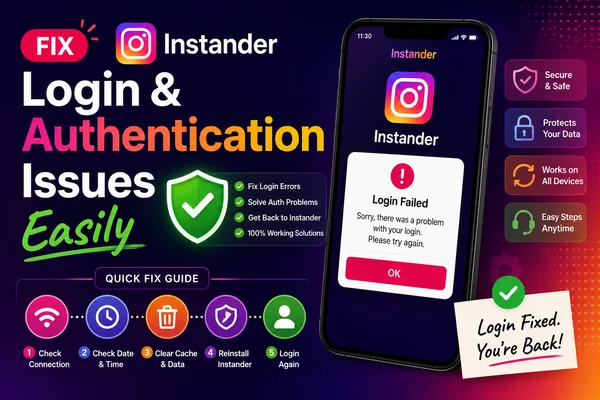
বেশিরভাগ ব্যবহারকারী লগইন পর্যায়ে আটকে যান। সমস্যা সমাধানের সেরা পদ্ধতিগুলি এখানে দেওয়া হলো:
আপনার ইন্টারনেট সংযোগ পরীক্ষা করুন
সফল লগইনের জন্য প্রথম প্রয়োজনীয়তা হলো স্থিতিশীল ইন্টারনেট সংযোগ। নিশ্চিত করুন যে আপনার ডিভাইস শক্তিশালী Wi-Fi বা নির্ভরযোগ্য মোবাইল ডেটার সাথে সংযুক্ত। একটি নেটওয়ার্ক ব্যর্থ হলে, অন্যটিতে সুইচ করুন এবং দেখুন সমস্যার সমাধান হয় কিনা।
আপনার পরিচয়পত্র দুবার যাচাই করুন
ব্যবহারকারীর নাম বা পাসওয়ার্ড ভুলভাবে টাইপ করা সহজ। সবসময় নিশ্চিত করুন যে আপনি সঠিক তথ্য ব্যবহার করছেন। নিশ্চিত না হলে, "Forgot Password" অপশনে ক্লিক করুন এবং আবার চেষ্টা করার আগে আপনার পরিচয়পত্র রিসেট করুন।
Instander অ্যাপ আপডেট করুন
পুরানো ভার্সন ব্যবহার করলে লগইন ত্রুটি হতে পারে। ডেভেলপাররা বাগ সমাধান এবং পারফরম্যান্স উন্নত করতে ক্রমাগত আপডেট প্রকাশ করছেন। অফিসিয়াল Instander ওয়েবসাইট বা একটি নামকরা উৎসে যান এবং সর্বশেষ ভার্সন ডাউনলোড করুন।
ক্যাশ এবং অ্যাপ ডেটা পরিষ্কার করুন
জমে থাকা ক্যাশ ফাইলগুলি সময়ের সাথে সংঘর্ষ সৃষ্টি করতে পারে। আপনার ডিভাইস সেটিংস অ্যাক্সেস করুন, Instander অ্যাপ খুঁজে বের করুন এবং ডেটা এবং ক্যাশ ক্লিয়ার করার অপশন নির্বাচন করুন। অ্যাপ রিস্টার্ট করুন এবং আবার লগ ইন করার চেষ্টা করুন।
Instander পুনরায় ইনস্টল করুন
সমস্যা অব্যাহত থাকলে, Instander সম্পূর্ণভাবে মুছে ফেলুন এবং পুনরায় ইনস্টল করুন। এটি দুর্নীতিগ্রস্ত ফাইলগুলি মুছে দেয় যা আপনাকে লগইন করতে বাধা দিচ্ছে। পুনরায় ইনস্টল করার পরে, অ্যাপ চালু করুন এবং লগইন করার চেষ্টা করুন।
অথেন্টিকেশন ত্রুটি সামলাচ্ছেন?
অনেক সময়, ব্যবহারকারীরা লগইন করতে পারেন কিন্তু অথেন্টিকেশন সমস্যার সম্মুখীন হন যা নির্দিষ্ট ফিচারগুলিকে কাজ করতে বাধা দেয়। এই প্রতিকারগুলি চেষ্টা করুন:
অ্যাপ পারমিশন পর্যালোচনা করুন
Instander সঠিকভাবে কাজ করতে আপনার ফোনের কিছু দিকে অ্যাক্সেস প্রয়োজন। ডিভাইস সেটিংস পর্যালোচনা করুন এবং নিশ্চিত করুন যে অ্যাপটি স্টোরেজ, ক্যামেরা এবং অন্যান্য গুরুত্বপূর্ণ ফিচারে অ্যাক্সেস করতে পারে।
সার্ভার সমস্যা পরীক্ষা করুন
অথেন্টিকেশন ত্রুটি কখনো কখনো সার্ভার সমস্যার কারণে হয়। সার্ভার ডাউনটাইম সম্পর্কিত কোনো আপডেট আছে কিনা জানতে Instander-এর অফিসিয়াল ওয়েবসাইট বা সোশ্যাল মিডিয়া অ্যাকাউন্ট চেক করুন। যদি থাকে, তাহলে আপনাকে শুধু অপেক্ষা করতে হবে।
বিকল্প লগইন অপশন পরীক্ষা করুন
আপনার ব্যবহারকারীর নাম দিয়ে লগইন ব্যর্থ হলে, ইমেইল ঠিকানা বা ফোন নম্বর দিয়ে লগইন করার চেষ্টা করুন। এটি অ্যাকাউন্ট-সম্পর্কিত সমস্যাগুলি বাইপাস করতে পারে।
VPN বা প্রক্সি বন্ধ করুন
VPN বা প্রক্সি দিয়ে কাজ করলে সঠিক অথেন্টিকেশনে হস্তক্ষেপ হতে পারে। এই সেবাগুলি সাময়িকভাবে নিষ্ক্রিয় করুন এবং দেখুন এটি লগইন প্রক্রিয়াকে সম্ভব করে কিনা।
সাপোর্টে যোগাযোগ করুন
এটিও কাজ না করলে, আদর্শ পদক্ষেপ হলো Instander-এর সাপোর্ট টিমের সাথে যোগাযোগ করা। ত্রুটি বার্তা এবং আপনি ইতিমধ্যে কী চেষ্টা করেছেন সে সম্পর্কে তথ্য প্রদান করুন। তারা আপনার সমস্যার উপর নির্ভর করে সরাসরি সহায়তা প্রদান করতে পারে।
একটি ভালো Instander অভিজ্ঞতার জন্য টিপস
ভবিষ্যতে Instander-এর সাথে সমস্যা প্রতিরোধ করতে, এই অতিরিক্ত পদক্ষেপগুলি নিন:
- নিয়মিত আপনার ডিভাইস আপডেট করুন: অ্যাপের সাথে সামঞ্জস্যপূর্ণ থাকতে আপনার ফোনের সফটওয়্যার আপডেট রাখুন।
- থার্ড-পার্টি প্লাগিন ব্যবহার এড়িয়ে চলুন: এগুলি অ্যাপ ক্লাশ সৃষ্টি করে এবং মূল ফিচারগুলি নষ্ট করে দেবে। পরিবর্তে অফিসিয়াল Instander বিল্ড ব্যবহার করুন।
- নিয়মিত আপনার ডেটা ব্যাকআপ নিন: ব্যাকআপ নিশ্চিত করে যে ভুল বা পুনরায় ইনস্টলের ক্ষেত্রে আপনি মূল্যবান কন্টেন্ট সুরক্ষিত রাখতে পারবেন।
শেষ কথা
Instander লগইন এবং অথেন্টিকেশন সমস্যা বিরক্তিকর, কিন্তু সাধারণত এগুলির সহজ সমাধান থাকে। এই গাইডে বর্ণিত পদক্ষেপগুলি ব্যবহার করে, আপনি জনপ্রিয় সমস্যাগুলি ট্রাবলশুট করতে এবং Instander-এর সমস্ত অতিরিক্ত ফিচারের সুবিধা নিতে পারবেন।