Instander Anmelde- und Authentifizierungsprobleme Einfach Beheben
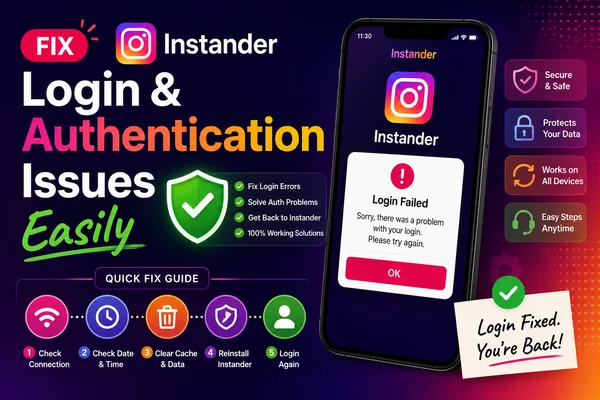
Instander ist eine bevorzugte Option für diejenigen, die zusätzliche Funktionen im Vergleich zur Standard-Instagram-Anwendung benötigen. Wie bei jeder Anwendung hat Instander jedoch seine Fehler. Eines der am häufigsten auftretenden Probleme bei Benutzern sind Anmeldeprobleme oder Authentifizierungsprobleme. Dieses Tutorial führt Sie durch effektive und einfache Schritte zur Lösung von Instander-Anmelde- und Authentifizierungsproblemen, und Sie können die App problemlos wieder verwenden.
Haben Sie Probleme bei der Anmeldung bei Instander?
Die meisten Benutzer bleiben in der Anmeldephase stecken. Hier sind die besten Methoden zur Lösung des Problems:
Überprüfen Sie Ihre Internetverbindung
Eine stabile Internetverbindung ist die erste Voraussetzung für eine erfolgreiche Anmeldung. Stellen Sie sicher, dass Ihr Gerät mit starkem WLAN oder zuverlässigen mobilen Daten verbunden ist. Wenn ein Netzwerk versagt, versuchen Sie, zum anderen zu wechseln und prüfen Sie, ob das Problem dadurch gelöst wird.
Überprüfen Sie Ihre Anmeldedaten Nochmals
Es ist einfach, einen Benutzernamen oder ein Passwort falsch einzugeben. Überprüfen Sie immer, ob Sie die richtigen Informationen verwenden. Wenn Sie unsicher sind, klicken Sie auf die Option "Passwort vergessen" und setzen Sie Ihre Anmeldedaten zurück, bevor Sie es erneut versuchen.
Aktualisieren Sie die Instander-App
Die Verwendung einer alten Version kann zu Anmeldefehlern führen. Entwickler veröffentlichen kontinuierlich Updates, um Fehler zu beheben und die Leistung zu verbessern. Gehen Sie auf die offizielle Instander-Website oder eine seriöse Quelle und laden Sie die neueste Version herunter.
Cache und App-Daten Löschen
Angesammelte Cache-Dateien können im Laufe der Zeit zu Konflikten führen. Greifen Sie auf Ihre Geräteeinstellungen zu, suchen Sie die Instander-App und wählen Sie die Option zum Löschen von Daten und Cache. Starten Sie die App neu und versuchen Sie, sich erneut anzumelden.
Instander Neu Installieren
Wenn das Problem weiterhin besteht, löschen Sie Instander vollständig und installieren Sie es neu. Dadurch werden alle beschädigten Dateien gelöscht, die Sie an der Anmeldung hindern. Starten Sie nach der Neuinstallation die App und versuchen Sie, sich anzumelden.
Authentifizierungsfehler Vorhanden?
Manchmal können sich Benutzer anmelden, stoßen aber auf Authentifizierungsprobleme, die bestimmte Funktionen am Funktionieren hindern. Versuchen Sie diese Abhilfemaßnahmen:
App-Berechtigungen Überprüfen
Instander benötigt Zugriff auf bestimmte Aspekte Ihres Telefons, um zu funktionieren. Gehen Sie die Geräteeinstellungen durch und stellen Sie sicher, dass die App auf Speicher, Kamera und andere wichtige Funktionen zugreifen kann.
Nach Serverproblemen Suchen
Authentifizierungsfehler werden manchmal durch Serverprobleme verursacht. Überprüfen Sie die offizielle Website von Instander oder seine Social-Media-Konten, um festzustellen, ob es Updates bezüglich Serverausfallzeiten gibt. Wenn ja, können Sie nur warten.
Eine Alternative Anmeldeoption Testen
Wenn Ihr Anmeldeversuch mit dem Benutzernamen nicht funktioniert, versuchen Sie, sich mit Ihrer E-Mail-Adresse oder Telefonnummer anzumelden. Dies kann kontobezogene Probleme umgehen.
VPN oder Proxy Deaktivieren
Der Betrieb mit einem VPN oder Proxy kann die ordnungsgemäße Authentifizierung beeinträchtigen. Deaktivieren Sie diese Dienste vorübergehend und prüfen Sie, ob dadurch der Anmeldevorgang möglich wird.
Support Kontaktieren
Wenn das nicht funktioniert, ist der ideale Handlungsweg, das Support-Team von Instander zu kontaktieren. Geben Sie Informationen wie die Fehlermeldung und was Sie bereits versucht haben an. Sie können Ihnen je nach Ihrem Problem direkte Unterstützung geben.
Tipps für ein Besseres Instander-Erlebnis
Um zukünftige Probleme mit Instander zu vermeiden, unternehmen Sie diese zusätzlichen Schritte:
- Aktualisieren Sie Ihr Gerät Regelmäßig: Stellen Sie sicher, dass die Software Ihres Telefons aktualisiert ist, um die Kompatibilität mit der App zu gewährleisten.
- Vermeiden Sie die Verwendung von Drittanbieter-Plugins: Sie führen zu App-Konflikten und ruinieren die Kernfunktionen. Verwenden Sie stattdessen den offiziellen Instander-Build.
- Sichern Sie Ihre Daten Regelmäßig: Backups stellen sicher, dass Sie wertvolle Inhalte im Falle von Fehlern oder Neuinstallationen schützen.
Abschließende Worte
Instander-Anmelde- und Authentifizierungsprobleme sind frustrierend, haben aber in der Regel einfache Lösungen. Mit den in diesem Leitfaden beschriebenen Schritten können Sie gängige Probleme beheben und alle zusätzlichen Instander-Funktionen nutzen.