Résoudre Facilement les Problèmes de Connexion et d'Authentification d'Instander
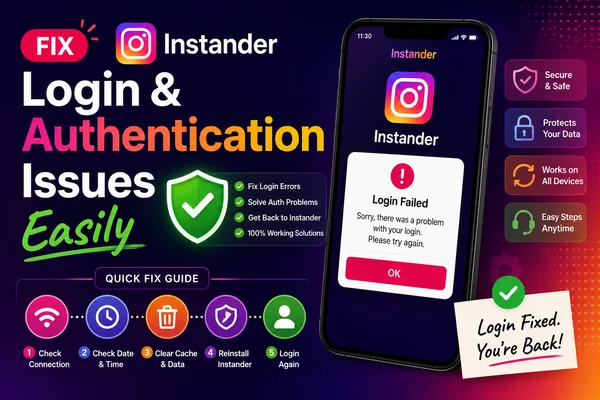
Instander est une option privilégiée pour ceux qui ont besoin de fonctionnalités supplémentaires par rapport à l'application Instagram standard. Cependant, comme pour toute application, Instander a ses défauts. L'un des problèmes les plus fréquemment rencontrés par les utilisateurs est celui des problèmes de connexion ou d'authentification. Ce tutoriel vous guidera à travers des étapes efficaces et simples pour résoudre les problèmes de connexion et d'authentification d'Instander, et vous pourrez reprendre l'utilisation de l'application sans difficulté.
Vous Avez des Difficultés à Vous Connecter à Instander ?
La plupart des utilisateurs se retrouvent bloqués à la phase de connexion. Voici les meilleures méthodes pour résoudre le problème :
Vérifiez Votre Connexion Internet
Une connexion internet stable est la première condition pour une connexion réussie. Assurez-vous que votre appareil est connecté à un Wi-Fi solide ou à des données mobiles fiables. Si un réseau échoue, essayez de passer à l'autre et vérifiez si cela résout le problème.
Vérifiez Vos Identifiants
Il est facile de taper incorrectement un nom d'utilisateur ou un mot de passe. Vérifiez toujours que vous utilisez les bonnes informations. Si vous n'êtes pas sûr, cliquez sur l'option "Mot de passe oublié" et réinitialisez vos identifiants avant de réessayer.
Mettez à Jour l'Application Instander
L'utilisation d'une ancienne version peut entraîner des erreurs de connexion. Les développeurs publient continuellement des mises à jour pour corriger les bugs et améliorer les performances. Rendez-vous sur le site officiel d'Instander ou une source réputée et téléchargez la dernière version.
Effacez le Cache et les Données de l'Application
Les fichiers de cache accumulés peuvent provoquer des conflits au fil du temps. Accédez aux paramètres de votre appareil, localisez l'application Instander et sélectionnez l'option pour effacer les données et le cache. Redémarrez l'application et essayez de vous reconnecter.
Réinstallez Instander
Si le problème persiste, supprimez complètement Instander et réinstallez-le. Cela supprime tout fichier corrompu qui vous empêche de vous connecter. Après la réinstallation, lancez l'application et essayez de vous connecter.
Vous Gérez des Erreurs d'Authentification ?
Parfois, les utilisateurs peuvent se connecter mais rencontrent des problèmes d'authentification qui empêchent certaines fonctionnalités de fonctionner. Essayez ces remèdes :
Vérifiez les Autorisations de l'Application
Instander nécessite l'accès à certains aspects de votre téléphone pour fonctionner. Parcourez les paramètres de l'appareil et assurez-vous que l'application peut accéder au stockage, à la caméra et à d'autres fonctionnalités importantes.
Vérifiez les Problèmes de Serveur
Les erreurs d'authentification sont parfois causées par des problèmes de serveur. Consultez le site officiel d'Instander ou ses comptes de réseaux sociaux pour déterminer s'il existe des mises à jour concernant une panne de serveur. Si c'est le cas, tout ce que vous pouvez faire est d'attendre.
Testez une Option de Connexion Alternative
Si votre tentative de connexion avec votre nom d'utilisateur ne fonctionne pas, essayez de vous connecter avec votre adresse e-mail ou numéro de téléphone. Cela peut contourner les problèmes liés au compte.
Désactivez le VPN ou le Proxy
L'utilisation d'un VPN ou d'un proxy peut interférer avec une authentification correcte. Désactivez temporairement ces services et vérifiez si cela rend le processus de connexion possible.
Contactez le Support
Si cela ne fonctionne pas, la meilleure démarche est de contacter l'équipe de support d'Instander. Fournissez des informations telles que le message d'erreur et ce que vous avez déjà essayé. Ils peuvent vous fournir un support direct en fonction de votre problème.
Conseils pour une Meilleure Expérience Instander
Pour éviter de futurs problèmes avec Instander, prenez ces mesures supplémentaires :
- Mettez à Jour Votre Appareil Régulièrement : Assurez-vous que le logiciel de votre téléphone est mis à jour afin de rester compatible avec l'application.
- Évitez d'Utiliser des Plugins Tiers : Ils provoquent des conflits avec l'application et ruineront les fonctionnalités principales. Utilisez plutôt la version officielle d'Instander.
- Sauvegardez Régulièrement Vos Données : Les sauvegardes garantissent que vous protégez le contenu précieux en cas d'erreurs ou de réinstallations.
Mots de la Fin
Les problèmes de connexion et d'authentification d'Instander sont frustrants, mais ils ont généralement des solutions simples. En utilisant les étapes décrites dans ce guide, vous pouvez résoudre les problèmes courants et profiter de toutes les fonctionnalités supplémentaires d'Instander.