Instander لاگ ان اور تصدیقی مسائل کو آسانی سے حل کریں
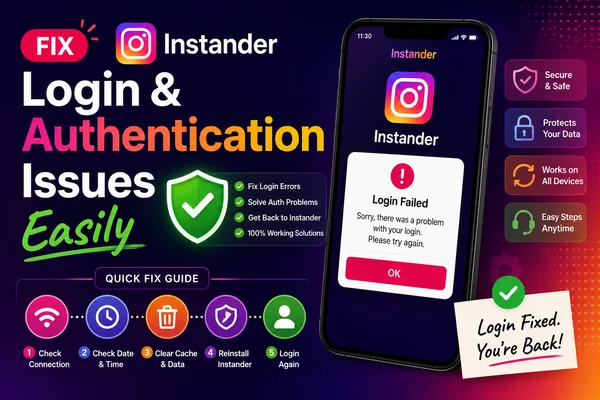
Instander ان لوگوں کے لیے ایک بہترین آپشن ہے جنہیں معیاری Instagram ایپلیکیشن کے مقابلے میں اضافی خصوصیات کی ضرورت ہوتی ہے۔ تاہم، ہر ایپلیکیشن کی طرح، Instander میں بھی کچھ خامیاں ہیں۔ صارفین کو سب سے زیادہ درپیش مسئلہ لاگ ان مسائل یا تصدیقی مسائل ہیں۔ یہ ٹیوٹوریل آپ کو Instander لاگ ان اور تصدیقی مسائل کو حل کرنے کے مؤثر اور آسان اقدامات کے ذریعے رہنمائی فراہم کرے گا، تاکہ آپ بغیر کسی پریشانی کے ایپ کا استعمال دوبارہ شروع کر سکیں۔
کیا آپ کو Instander میں لاگ ان کرنے میں دشواری ہو رہی ہے؟
زیادہ تر صارفین لاگ ان کے مرحلے پر پھنس جاتے ہیں۔ مسئلے کو حل کرنے کے بہترین طریقے یہ ہیں:
اپنے انٹرنیٹ کنکشن کو چیک کریں
کامیاب لاگ ان کے لیے مستحکم انٹرنیٹ کنکشن پہلی ضرورت ہے۔ یقینی بنائیں کہ آپ کا آلہ مضبوط Wi-Fi یا قابل بھروسہ موبائل ڈیٹا سے منسلک ہے۔ اگر ایک نیٹ ورک ناکام ہو جائے تو دوسرے پر سوئچ کرنے کی کوشش کریں اور دیکھیں کہ آیا یہ مسئلہ حل کرتا ہے۔
اپنی معلومات کو دوبارہ چیک کریں
یوزرنیم یا پاس ورڈ غلط ٹائپ کرنا آسان ہے۔ ہمیشہ یقینی بنائیں کہ آپ درست معلومات استعمال کر رہے ہیں۔ اگر آپ کو یقین نہ ہو تو "Forgot Password" آپشن پر کلک کریں اور دوبارہ کوشش کرنے سے پہلے اپنی معلومات کو ری سیٹ کریں۔
Instander ایپ کو اپ ڈیٹ کریں
پرانا ورژن استعمال کرنے سے لاگ ان کی خرابیاں پیدا ہو سکتی ہیں۔ ڈویلپرز مسلسل خامیوں کو دور کرنے اور کارکردگی بہتر بنانے کے لیے اپ ڈیٹس جاری کرتے رہتے ہیں۔ سرکاری Instander ویب سائٹ یا کسی معتبر ذریعے پر جائیں اور تازہ ترین ورژن ڈاؤن لوڈ کریں۔
کیش اور ایپ ڈیٹا کو صاف کریں
وقت کے ساتھ جمع شدہ کیش فائلیں تنازعات کا باعث بن سکتی ہیں۔ اپنے آلے کی سیٹنگز میں جائیں، Instander ایپ تلاش کریں، اور ڈیٹا اور کیش صاف کریں کا آپشن منتخب کریں۔ ایپ کو دوبارہ اسٹارٹ کریں اور دوبارہ لاگ ان کرنے کی کوشش کریں۔
Instander کو دوبارہ انسٹال کریں
اگر مسئلہ برقرار رہے تو Instander کو مکمل طور پر ڈیلیٹ کریں اور دوبارہ انسٹال کریں۔ اس سے کوئی بھی خراب فائلیں ختم ہو جاتی ہیں جو آپ کو لاگ ان کرنے سے روک رہی ہیں۔ دوبارہ انسٹال کرنے کے بعد، ایپ کو کھولیں اور لاگ ان کرنے کی کوشش کریں۔
کیا آپ کو تصدیقی خرابیوں کا سامنا ہے؟
بعض اوقات، صارفین لاگ ان تو کر سکتے ہیں لیکن تصدیقی مسائل کا سامنا کرتے ہیں جو مخصوص خصوصیات کو کام کرنے سے روکتے ہیں۔ یہ حل آزمائیں:
ایپ کی اجازتوں کا جائزہ لیں
Instander کو کام کرنے کے لیے آپ کے فون کے کچھ پہلوؤں تک رسائی درکار ہوتی ہے۔ آلے کی سیٹنگز میں جائیں اور یقینی بنائیں کہ ایپ اسٹوریج، کیمرہ، اور دیگر اہم خصوصیات تک رسائی حاصل کر سکتی ہے۔
سرور کے مسائل کی جانچ کریں
تصدیقی خرابیاں بعض اوقات سرور کے مسائل کی وجہ سے ہوتی ہیں۔ یہ معلوم کرنے کے لیے کہ آیا سرور ڈاؤن ٹائم کے بارے میں کوئی اپ ڈیٹس ہیں، Instander کی سرکاری ویب سائٹ یا سوشل میڈیا اکاؤنٹس چیک کریں۔ اگر ایسا ہے تو، آپ صرف انتظار ہی کر سکتے ہیں۔
متبادل لاگ ان آپشن آزمائیں
اگر آپ کی یوزرنیم لاگ ان کوشش کام نہیں کرتی، تو اپنے ای میل ایڈریس یا فون نمبر کے ساتھ لاگ ان کرنے کی کوشش کریں۔ یہ اکاؤنٹ سے متعلق مسائل کو نظرانداز کرنے میں مدد کر سکتا ہے۔
VPN یا پراکسی بند کریں
VPN یا پراکسی کے ساتھ کام کرنا درست تصدیق میں مداخلت کر سکتا ہے۔ ان سروسز کو عارضی طور پر غیر فعال کریں اور چیک کریں کہ آیا اس سے لاگ ان کا عمل ممکن ہو جاتا ہے۔
سپورٹ سے رابطہ کریں
اگر یہ کام نہیں کرتا، تو بہترین طریقہ یہ ہے کہ Instander کی سپورٹ ٹیم سے رابطہ کریں۔ ایسی معلومات فراہم کریں جیسے ایرر میسج اور آپ نے پہلے ہی کیا کوشش کی ہے۔ وہ آپ کے مسئلے کے مطابق براہ راست مدد فراہم کر سکتے ہیں۔
بہتر Instander تجربے کے لیے تجاویز
Instander کے ساتھ مستقبل میں مسائل سے بچنے کے لیے، یہ اضافی اقدامات کریں:
اپنے آلے کو باقاعدگی سے اپ ڈیٹ کریں: یقینی بنائیں کہ آپ کا فون سافٹ ویئر اپ ڈیٹ ہے تاکہ ایپ کے ساتھ ہم آہنگ رہے۔
تھرڈ پارٹی پلگ ان استعمال کرنے سے گریز کریں: یہ ایپ کے تصادم کا باعث بنتے ہیں اور بنیادی خصوصیات کو خراب کر دیں گے۔ اس کے بجائے سرکاری Instander بلڈ استعمال کریں۔
اپنے ڈیٹا کا باقاعدگی سے بیک اپ لیں: بیک اپس یقینی بناتے ہیں کہ آپ غلطیوں یا دوبارہ انسٹالیشن کی صورت میں قیمتی مواد کو محفوظ رکھیں۔
آخری بات
Instander لاگ ان اور تصدیقی مسائل پریشان کن ہیں، لیکن ان کے عام طور پر آسان حل ہوتے ہیں۔ اس گائیڈ میں بیان کردہ اقدامات کا استعمال کرتے ہوئے، آپ عام مسائل کو حل کر سکتے ہیں اور Instander کی تمام اضافی خصوصیات کا فائدہ اٹھا سکتے ہیں۔