แก้ไขปัญหาการเข้าสู่ระบบและการยืนยันตัวตนของ Instander ได้อย่างง่ายดาย
Instander เป็นตัวเลือกยอดนิยมสำหรับผู้ที่ต้องการฟีเจอร์เพิ่มเติมมากกว่าแอปพลิเคชัน Instagram มาตรฐาน อย่างไรก็ตาม เช่นเดียวกับทุกแอปพลิเคชัน Instander ก็มีข้อบกพร่องของมันเอง หนึ่งในปัญหาที่ผู้ใช้พบบ่อยที่สุดคือปัญหาการเข้าสู่ระบบหรือปัญหาการยืนยันตัวตน บทแนะนำนี้จะแนะนำคุณผ่านขั้นตอนที่มีประสิทธิภาพและง่ายดายในการแก้ไขปัญหาการเข้าสู่ระบบและการยืนยันตัวตนของ Instander เพื่อให้คุณสามารถกลับมาใช้แอปได้อย่างไม่มีปัญหา
กำลังมีปัญหาในการเข้าสู่ระบบ Instander อยู่ใช่ไหม?
ผู้ใช้ส่วนใหญ่ติดขัดอยู่ที่ขั้นตอนการเข้าสู่ระบบ นี่คือวิธีที่ดีที่สุดในการแก้ไขปัญหา:
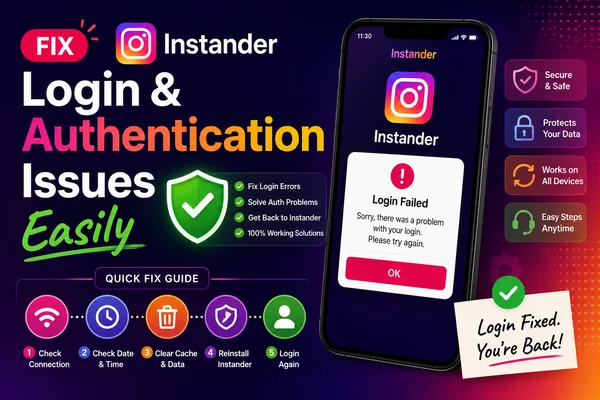
ตรวจสอบการเชื่อมต่ออินเทอร์เน็ตของคุณ
การเชื่อมต่ออินเทอร์เน็ตที่เสถียรคือข้อกำหนดแรกสำหรับการเข้าสู่ระบบที่สำเร็จ ตรวจสอบให้แน่ใจว่าอุปกรณ์ของคุณเชื่อมต่อกับ Wi-Fi ที่แข็งแรงหรือข้อมูลมือถือที่เชื่อถือได้ หากเครือข่ายหนึ่งใช้งานไม่ได้ ให้ลองเปลี่ยนไปใช้อีกเครือข่ายหนึ่งและตรวจสอบว่าสามารถแก้ปัญหาได้หรือไม่
ตรวจสอบข้อมูลรับรองของคุณอีกครั้ง
การพิมพ์ชื่อผู้ใช้หรือรหัสผ่านผิดเป็นเรื่องง่าย ตรวจสอบเสมอว่าคุณใช้ข้อมูลที่ถูกต้อง หากไม่แน่ใจ ให้คลิกที่ตัวเลือก "ลืมรหัสผ่าน" และรีเซ็ตข้อมูลรับรองของคุณก่อนลองอีกครั้ง
อัปเดตแอป Instander
การใช้เวอร์ชันเก่าอาจนำไปสู่ข้อผิดพลาดในการเข้าสู่ระบบ นักพัฒนาปล่อยการอัปเดตอย่างต่อเนื่องเพื่อแก้ไขบั๊กและปรับปรุงประสิทธิภาพ ไปที่เว็บไซต์ทางการของ Instander หรือแหล่งที่เชื่อถือได้และดาวน์โหลดเวอร์ชันล่าสุด
ล้างแคชและข้อมูลแอป
ไฟล์แคชที่สะสมไว้อาจก่อให้เกิดความขัดแย้งเมื่อเวลาผ่านไป เข้าไปที่การตั้งค่าอุปกรณ์ของคุณ ค้นหาแอป Instander และเลือกตัวเลือกล้างข้อมูลและแคช รีสตาร์ทแอปและลองเข้าสู่ระบบอีกครั้ง
ติดตั้ง Instander ใหม่
หากปัญหายังคงอยู่ ให้ลบ Instander ออกทั้งหมดและติดตั้งใหม่ วิธีนี้จะลบไฟล์ที่เสียหายที่ขัดขวางไม่ให้คุณเข้าสู่ระบบได้ หลังจากติดตั้งใหม่แล้ว ให้เปิดแอปและลองเข้าสู่ระบบ
กำลังพบข้อผิดพลาดในการยืนยันตัวตนอยู่ใช่ไหม?
บางครั้งผู้ใช้สามารถเข้าสู่ระบบได้แต่พบปัญหาการยืนยันตัวตนที่ทำให้ฟีเจอร์บางอย่างไม่สามารถทำงานได้ ลองใช้วิธีแก้ไขเหล่านี้:
ตรวจสอบสิทธิ์การเข้าถึงของแอป
Instander ต้องการการเข้าถึงบางส่วนของโทรศัพท์ของคุณเพื่อให้ทำงานได้ ไปที่การตั้งค่าอุปกรณ์และตรวจสอบให้แน่ใจว่าแอปสามารถเข้าถึงพื้นที่จัดเก็บข้อมูล กล้อง และฟีเจอร์สำคัญอื่นๆ ได้
ตรวจสอบปัญหาเซิร์ฟเวอร์
ข้อผิดพลาดในการยืนยันตัวตนบางครั้งเกิดจากปัญหาเซิร์ฟเวอร์ ตรวจสอบเว็บไซต์ทางการหรือบัญชีโซเชียลมีเดียของ Instander เพื่อดูว่ามีการอัปเดตเกี่ยวกับเซิร์ฟเวอร์หยุดทำงานหรือไม่ หากเป็นเช่นนั้น สิ่งเดียวที่คุณทำได้คือรอ
ลองใช้ตัวเลือกการเข้าสู่ระบบแบบอื่น
หากการพยายามเข้าสู่ระบบด้วยชื่อผู้ใช้ไม่ได้ผล ให้ลองเข้าสู่ระบบด้วยที่อยู่อีเมลหรือหมายเลขโทรศัพท์ของคุณ วิธีนี้สามารถช่วยข้ามปัญหาที่เกี่ยวข้องกับบัญชีได้
ปิด VPN หรือพร็อกซี
การใช้งานVPN หรือพร็อกซีอาจรบกวนการยืนยันตัวตนที่ถูกต้อง ปิดใช้งานบริการเหล่านี้ชั่วคราวและตรวจสอบว่ากระบวนการเข้าสู่ระบบเป็นไปได้หรือไม่
ติดต่อฝ่ายสนับสนุน
หากวิธีนั้นไม่ได้ผล แนวทางที่ดีที่สุดคือการติดต่อทีมฝ่ายสนับสนุนของ Instander ให้ข้อมูล เช่น ข้อความแสดงข้อผิดพลาดและสิ่งที่คุณได้ลองทำไปแล้ว พวกเขาสามารถให้การสนับสนุนโดยตรงตามปัญหาของคุณได้
เคล็ดลับสำหรับประสบการณ์การใช้ Instander ที่ดีขึ้น
เพื่อป้องกันปัญหาในอนาคตกับ Instander ให้ทำตามขั้นตอนเพิ่มเติมเหล่านี้:
อัปเดตอุปกรณ์ของคุณอย่างสม่ำเสมอ: ตรวจสอบให้แน่ใจว่าซอฟต์แวร์โทรศัพท์ของคุณได้รับการอัปเดตเพื่อให้เข้ากันได้กับแอป
หลีกเลี่ยงการใช้ปลั๊กอินจากบุคคลที่สาม: สิ่งเหล่านี้นำไปสู่การขัดแย้งของแอปและจะทำลายฟีเจอร์หลัก ใช้บิลด์ Instander ที่เป็นทางการแทน
สำรองข้อมูลของคุณเป็นประจำ: การสำรองข้อมูลช่วยปกป้องเนื้อหาที่มีค่าของคุณในกรณีที่เกิดข้อผิดพลาดหรือการติดตั้งใหม่
คำสรุป
ปัญหาการเข้าสู่ระบบและการยืนยันตัวตนของ Instander เป็นเรื่องน่าหงุดหงิด แต่โดยปกติแล้วมีวิธีแก้ไขที่ง่าย การใช้ขั้นตอนที่ระบุไว้ในคู่มือนี้ คุณสามารถแก้ไขปัญหาที่พบบ่อยและใช้ประโยชน์จากฟีเจอร์เพิ่มเติมทั้งหมดของ Instander ได้