Khắc Phục Sự Cố Ứng Dụng Instander Bị Crash Khi Mở Bình Luận
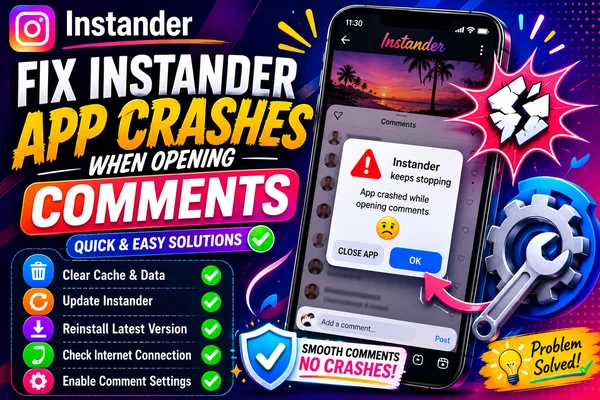
Ứng dụng Instander của bạn có bị crash mỗi khi bạn mở bình luận không? Bạn không phải là người duy nhất. Nhiều người dùng đã gặp phải vấn đề tương tự và điều này có thể thực sự rất bực bội. Nhưng tin tốt là vấn đề này có những cách khắc phục đơn giản.
Trong bài viết này, chúng tôi sẽ hướng dẫn bạn các bước đơn giản để giải quyết vấn đề Instander bị crash và có được trải nghiệm Instagram mượt mà trở lại.
Tại Sao Instander Bị Crash Khi Mở Bình Luận?
Vấn đề dường như xảy ra khi người dùng cố gắng mở bình luận trên các bài đăng. Ứng dụng bị đứng hoặc crash. Điều này phá vỡ nhịp độ của bạn và làm hỏng niềm vui khi sử dụng Instagram.
Có một số lý do khiến điều này xảy ra:
- Lỗi ứng dụng
- Bộ nhớ lưu trữ hoặc RAM thấp
- Phiên bản ứng dụng lỗi thời
- Vấn đề hiệu suất thiết bị
Bây giờ, hãy cùng thảo luận từng giải pháp theo từng bước.
Xóa Dữ Liệu Ứng Dụng Instander Và Đăng Nhập Lại
Xóa dữ liệu ứng dụng là một trong những giải pháp hiệu quả nhất cho các sự cố ứng dụng.
Đây là cách thực hiện:
- Vào Cài đặt trên điện thoại của bạn
- Nhấn vào Ứng dụng
- Tìm và chọn Instander
- Nhấn vào Bộ nhớ
- Chọn Xóa Dữ Liệu
Sau khi xóa dữ liệu, hãy khởi chạy ứng dụng và đăng nhập lại. Thao tác này sẽ xóa các tệp tạm thời và loại bỏ các lỗi nhỏ.
Đảm Bảo Điện Thoại Của Bạn Có Đủ Dung Lượng Lưu Trữ
Các ứng dụng cần dung lượng lưu trữ khả dụng để hoạt động mà không gặp sự cố. Nếu điện thoại của bạn có ít dung lượng lưu trữ, Instander sẽ không hoạt động như mong đợi.
Để kiểm tra và giải phóng dung lượng:
- Gỡ cài đặt các ứng dụng không sử dụng
- Xóa các video hoặc hình ảnh có dung lượng lớn
- Tải tệp lên bộ nhớ đám mây
Duy trì ít nhất 1-2 GB dung lượng trống có thể ngăn chặn sự cố crash.
Kiểm Tra Mức Sử Dụng RAM Trên Điện Thoại Của Bạn
Instander phụ thuộc vào RAM của điện thoại. Nếu các ứng dụng khác chiếm quá nhiều bộ nhớ, Instander có thể bị crash.
Bạn có thể giải quyết điều này bằng cách:
- Đóng các ứng dụng chạy nền
- Khởi động lại thiết bị
- Sử dụng ứng dụng dọn dẹp bộ nhớ (tùy chọn)
Giải phóng RAM giúp Instander chạy mượt mà hơn mà không bị crash.
Cập Nhật Instander Lên Phiên Bản Mới Nhất
Phiên bản cũ của ứng dụng có thể chứa lỗi. Các nhà phát triển phát hành bản cập nhật để giải quyết các vấn đề đã biết.
Cách cập nhật Instander:
- Truy cập trang web chính thức hoặc nguồn đáng tin cậy
- Tải xuống phiên bản mới
- Cài đặt trên điện thoại của bạn
Luôn sử dụng phiên bản mới nhất để ngăn chặn lỗi và có được các tính năng được cải thiện.
Khởi Động Lại Điện Thoại Của Bạn
Có thể quá đơn giản, nhưng nó có tác dụng. Khởi động lại điện thoại có thể giải quyết các sự cố hệ thống tạm thời.
Các bước thực hiện:
- Nhấn và giữ nút nguồn
- Chọn Khởi động lại
- Chờ thiết bị khởi động
Bây giờ, hãy mở Instander lại và xem sự cố có biến mất không.
Cài Đặt Lại Instander
Nếu tất cả các cách trên đều thất bại, gỡ cài đặt và cài đặt lại ứng dụng có thể giải quyết được vấn đề.
Để thực hiện điều này:
- Gỡ cài đặt Instander trên điện thoại của bạn
- Tải xuống phiên bản mới lại
- Cài đặt lại và đăng nhập
Thiết lập mới này có thể giải quyết các vấn đề sâu hơn mà chỉ cập nhật hoặc khởi động lại không thể khắc phục.
Kết Luận
Instander bị crash khi mở bình luận là một vấn đề quen thuộc, nhưng không nhất thiết phải tiếp tục như vậy. Bây giờ bạn đã có một số cách đơn giản để giải quyết nó. Từ việc xóa dữ liệu đến cài đặt lại ứng dụng, mỗi biện pháp đều đơn giản nhưng hiệu quả.
Thử từng cách khắc phục riêng lẻ và tìm ra cách nào phù hợp nhất với bạn. Đa số người dùng thành công chỉ với một hoặc hai giải pháp trong số này.
Cần Thêm Trợ Giúp?
Nếu ứng dụng Instander của bạn vẫn tiếp tục bị crash, đừng lo lắng. Có thể có một số lỗi hoặc vấn đề tương thích với điện thoại chỉ cần sự hỗ trợ từ chuyên gia.
Hãy đăng câu hỏi của bạn trong phần bình luận bên dưới. Chúng tôi ở đây để hỗ trợ bạn.
Cảm ơn bạn đã dành thời gian. Chúng tôi hy vọng bạn có thể sử dụng Instander mà không gặp bất kỳ trục trặc nào. Hãy thoải mái duyệt Instagram với sự tự tin và yên tâm.